
Day 5- Editing Files with Nano: Modifying Your First Configuration
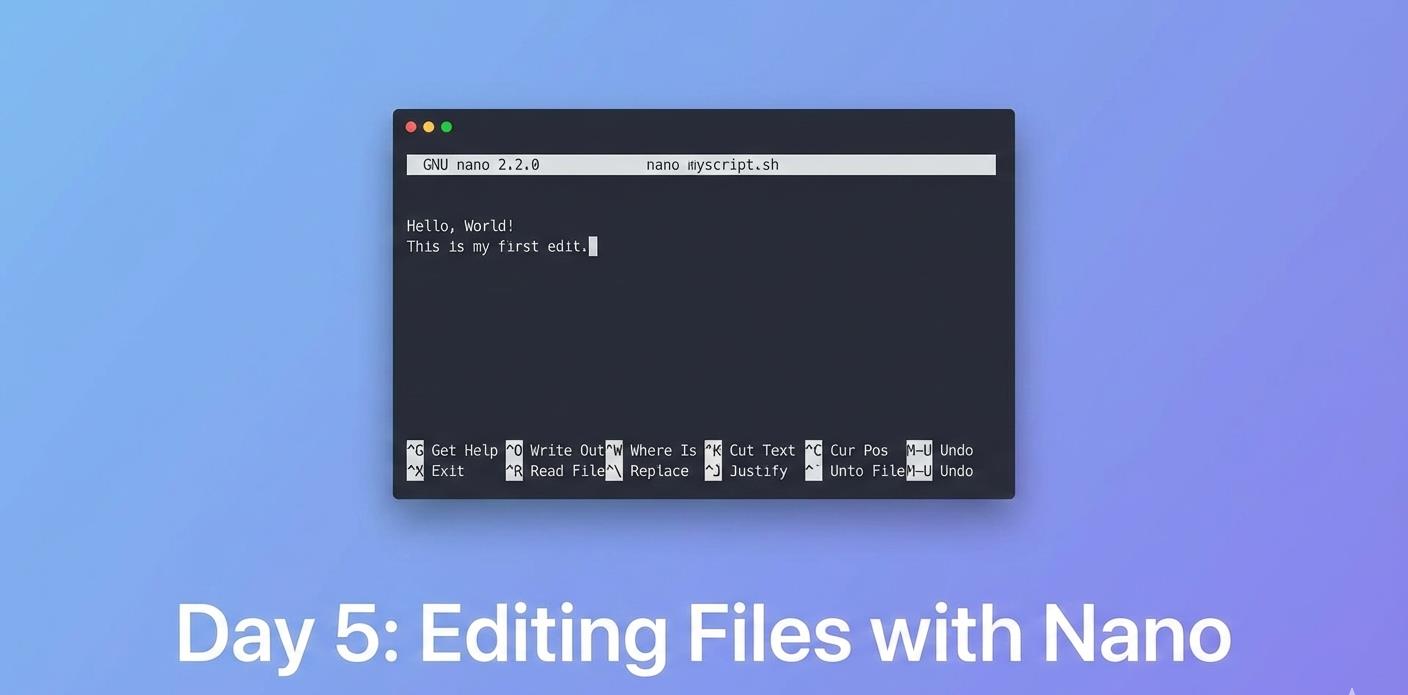

Phase 1: Fundamentals ရဲ့ နောက်ဆုံးနေ့ကို ရောက်ရှိလိုလာပါပြီ။ ဒီနေ့မှာတော့ ကျွန်တော်တိုဟာ ဖိုင်တွေကို ကြည့်ရုံတင်မကဘဲ ကိုယ်တိုင် Edit လုပ်နိုင်မဲ့ အဆင့်ကို ဆက်သွားကြမယ်ဗျာ။
ပြီးခဲ့တဲ့ရက်တွေမှာ ဖိုင်တွေကို ဘယ်လိုဖန်တီးမယ် ဘယ်လိုဖတ်မယ်ဆိုတာတွေကို လေ့လာခဲ့ပြီးပါပြီ။ ဒါပေမယ့် အလုပ်ထဲမှာ တကယ့် လက်တွေ့အကျဆုံးအပိုင်းကတော့ Server ပေါ်က Configuration ဖိုင်တွေ (Settings) ကို လိုအပ်သလို ဝင်ရောက်ပြင်ဆင်တာပဲ ဖြစ်ပါတယ်။
1. What is the Nano Editor?
Linux မှာ Graphical Interface (Windows မှာလို Notepad မျိုး) မရှိတဲ့အခါ Terminal ပေါ်မှာတင် အလုပ်လုပ်ပေးနိုင်တဲ့ Text Editor တွေကို အသုံးပြုရပါတယ်။ အခြေခံအကျဆုံးနဲ့ သုံးရအလွယ်ဆုံး Editor ကတော့ Nano ဖြစ်ပါတယ်။
Nano က Linux Terminal အတွင်းမှာ သုံးရတဲ့ ရိုးရှင်းတဲ့ Text Editor တစ်ခု ဖြစ်ပါတယ်။ ဒီကောင်က အခြား Editor တွေ (ဥပမာ- Vim) လိုမျိုး complex မဖြစ်ဘဲ၊ စာရိုက်ရတာ လွယ်ကူတဲ့အတွက် အခုမှ စလေ့လာသူတွေအတွက်တော့ အကောင်းဆုံး ပါပဲ။
ဖိုင်အသစ်တစ်ခု ဖန်တီးချင်တာပဲဖြစ်ဖြစ်၊ ရှိပြီးသားဖိုင်ကို ပြင်ချင်တာပဲဖြစ်ဖြစ် nano လို့ရိုက်ပြီး သုံးရုံပါပဲ။
Syntax: nano [filename]
Example:
1nano myscript.sh(ဒါဆိုရင် myscript.sh ဆိုတဲ့ Fileကို edit ဖိုအတွက် screen အသစ်တစ်ခု ပေါ်လာမှာပါ)
2. Essential Keyboard Shortcuts
Nano ထဲကို ရောက်သွားတဲ့အခါ Menu တွေရှိမှာ မဟုတ်ပါဘူး။ Keyboard shortcuts တွေကိုပဲ သုံးရမှာပါ။
Nano ရဲ့ အောက်ခြေမှာ ^G Get Help, ^O Write Out စတာတွေကို တွေ့ရပါလိမ့်မယ်။
^ သင်္ကေတဟာ Keyboard က Ctrl ခလုတ်ကို ဆိုလိုတာ ဖြစ်ပါတယ်။
Ctrl + O က ကိုယ်ပြင်ထားတာတွေကို Save တာပါ။ Save လုပ်ဖို Ctrl + O နှိပ်ပြီးရင် Enter တစ်ချက် ခေါက်ပေးရပါတယ်။
Ctrl + X Exit Editor ထဲကနေ ထွက်ခွာ တာ ဖြစ်ပါတယ်။
Ctrl + K (cut text) က ကိုယ့် cursor လက်ရှိ ရောက်နေတဲ့ စာကြောင်းတစ်ကြောင်းလုံးကို ဖြတ်ယူ (Cut) တာ ဖြစ်ပါတယ်။
Ctrl + U (Uncut Text) ဖြတ်ယူထားတဲ့ စာကြောင်းကို ပြန်ကူးထည့် (Paste) တာ ဖြစ်ပါတယ်။ Ctrl + W Where Is Fileထဲမှာ စာလုံးတွေကို ရှာ (Search) တာ ဖြစ်ပါတယ်။
တစ်ခြား shortcuts တွေလည်း ရှိပါသေးတယ်၊ ကိုယ်တိုင် စမ်းကြည့်တာက ပိုမြင်မယ်လို့ ယူဆတာမို့ ကျွန်တော် ဒီမှာ အကုန်တော့ မပြောတော့ပါဘူး။
3. Practical Hands-on Exercise
ကဲ... ကျွန်တော်တို အရင်နေ့က သင်ခဲ့တဲ့ cat နဲ့ ဒီနေ့သင်တဲ့ nano ကို တွဲသုံးပြီး Hands-on Exercise လေးစမ်းကြည့်ရအောင်ဗျာ။
-
nano hello.txt ဆိုပြီး File အသစ်ဖွင့်မယ်
-
Hello, this is my first Linux edit! လို့ ရိုက်မယ်၊ Ctrl + O ကို နှိပ်ပြီး Enter ခေါက်ပြီး save လိုက်မယ်။
-
Ctrl + X နဲ့ ထွက်လိုက်ပြီး cat hello.txt နဲ့ ကိုယ်ပြင်လိုက်တဲ့ စာသား ပေါ်လာမလာ check ကြည့်လို့ရပါတယ်.
Phase 1 Completed: The Fundamentals
Congratulations! ဗျာ ကျွန်တော်တိုဟာ Linux Fundamentals (Day 1 to 5)ကို အောင်မြင်စွာ လေ့လာပြီးသွားပြီပဲ ဖြစ်ပါတယ်။ အခုဆို ကျွန်တော်တိုက
Linux ဆိုတာ ဘာလဲ သိပြီ။
Directory တွေကြား (pwd, ls, cd) တိုကိုသုံးပြီ navigate လုပ်တတ်သွားပြီ
File တွေကို (touch, cp, mv, rm)တွေသုံးပြီး manage လုပ်တတ်သွားပြီ။
Fileထဲက dataတွေကို (cat, less, tail, grep) တို သုံးပြီး ဖတ်တတ်သွားပြီ။
nano နဲ့ Fileတွေကို ကိုယ်တိုင် edit တတ်သွားပြီပဲ ဖြစ်ပါတယ်။
ဒါက DevOps Engineer တစ်ယောက်အတွက် ခိုင်မာတဲ့ Foundation ပဲ ဖြစ်ပါတယ်။
နောက်တစ်ပတ် (Day 6) မှာတော့ Phase 2: System Interaction ကို စမှာဖြစ်ပြီး၊ User Management အကြောင်းကို ဆက်လေ့လာသွားမှာပါ။
Discussion
Join the conversation
How do you feel about this article?
Comments
Sign in to join the conversation
Sign in to be the first to comment!
Share Your Article
Share with your professional network
Recent Articles
Day 1 - Software Development ကို ပိုပြီးမြန်စေမယ့် CI/CD
Software တစ်ခုရေးပြီးပြီဆိုရင် "ငါ့စက်ထဲမှာတော့ အလုပ်လုပ်တယ်" ဆိုရုံနဲ့ မပြီးသေးပါဘူး။ User တွေသုံးမယ့် Server ပေါ်ရောက်...
Secure AWS ECR Github Action Using OIDC
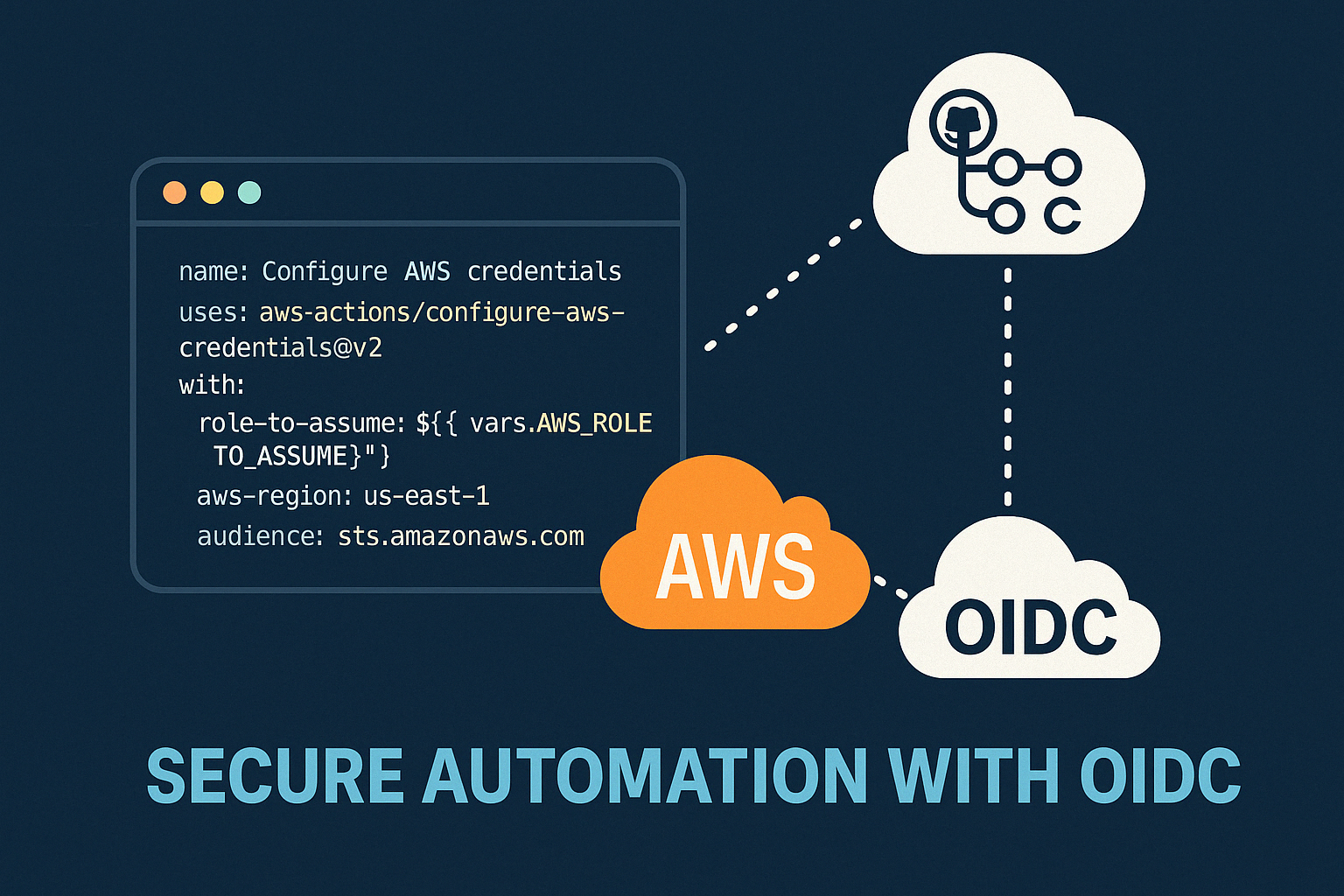
Modern DevOps နှင့် Cloud Security တို့မှာ အဓိကဖြစ်လာသည့် Authentication System ယနေ့ခေတ် DevOps, Cloud Engineering, CI/C...
Manual vs Automated Infrastructure: Why "useradd" Still Matters in the Terraform Era
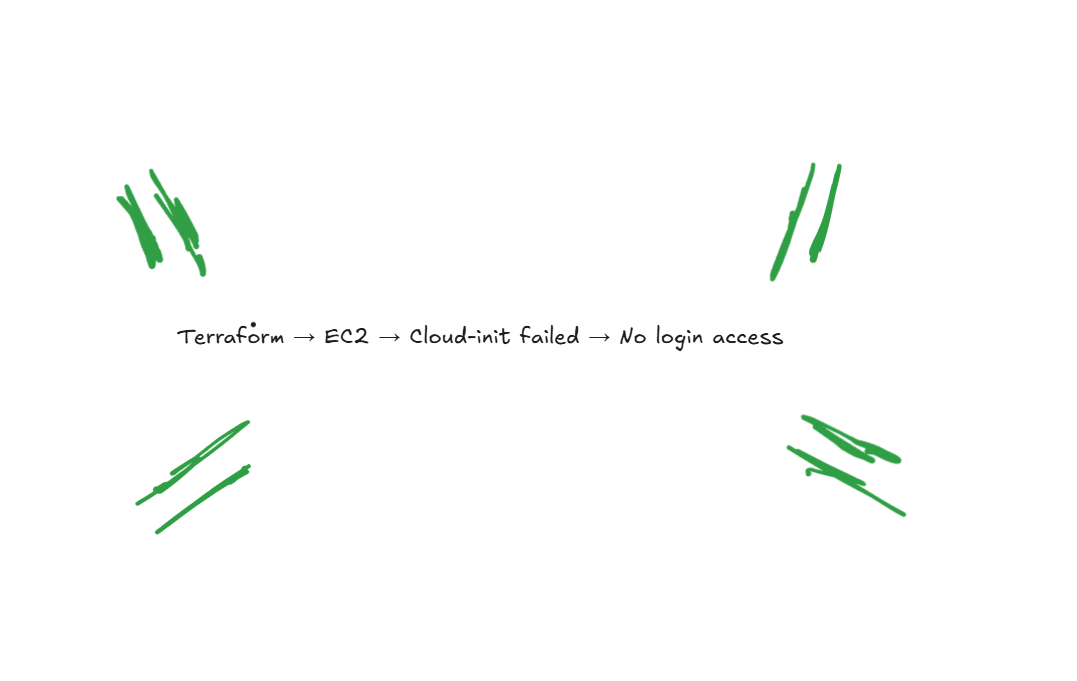
DevOps careerကို လျှောက်နေတဲ့သူတိုင်း Terraform၊ Ansible စတဲ့ Infrastructure as Code (IaC) tools တွေရဲ့ အလုပ်လုပ်နိုင်စွ...

From Surviving to Thriving
“AI ကြောင့် developer အလုပ်ပျောက်သွားမလား?” ဆိုတဲ့ မေးခွန်းကို Junior developer တိုင်း စဉ်းစားဖူးကြမှာပါ။ ဈေးကွက်အခြေအနေ...

AWS - Global Infra
AWS Global Infra AWS Global Infra & Service Type ဆိုတဲ့ ခေါင်းစဉ်နဲ့ ၂၀၂၅ ဒီဇင်ဘာမှာရေးထားဖူးတဲ့ article ကို အရင်ဆုံး ဖတ...